Mostrando postagens com marcador Tutoriais. Mostrar todas as postagens

domingo, 4 de agosto de 2013

Como instalar o Windows 98 SE no VMware Player

O que me levou a escrever este post foi a minha dificuldade em instalar o Windows 98 e Millennium  A dificuldade era que grande parte dos videos ou tutoriais disponíveis não traziam um aspecto da instalação destes SO's. Alguns Windows 98 são arquivos ISO bootáveis e outros não o são. Em algum momento, dependendo da ISO baixada, o comando "dir/w" deve ser executado para que o comando de instalação seja encontrado. E é este que eu vou realizar. Os exemplos encontrados na web são geralmente com o drive E e depois o comando de instalação. Este post cobre apenas a primeira parte da instalção pelo DOS. Então mãos na massa!

Primeiro deve-se ter instalado o VMware Player no microcomputador. Este programa pode ser baixado aqui. O Windows 98 SE PT-BR é encontrado em vários sites, blogs ou em torrents, mas pode-se requisitar aqui no blog. Este SO funciona com boot de disquete de 1.44 MB HD. Entretanto, a maioria dos micros de hoje não trazem mais esta tecnologia. Para contornar o problema deve-se baixar uma imagem de boot que simule o disquete (floppy-diskaqui. O nome da imagem é "Windows98_SE.img".

De mãos com estes arquivos vamos configurar o VMware Player. Clique no menu conforme figura abaixo:


Em seguida escolha se vai usar um CD ou um arquivo ISO. Para este caso usou-se imagem ISO. Observe abaixo:


um nome para a máquina virtual.


Em seguida especifique o volume da máquina virtual.


Após este passo siga para o seguinte. Clique em "Customize Hardware". Uma tela irá se abrir e nela vá em "Floppy". Em "Device status" clique na segunda caixa. Em "Connection" marque "Use floppy image file:" e selecione a imagem "Windows98_SE.img" já salva em algum lugar. Clique em "Close". Uma janela do DOS irá aparecer.


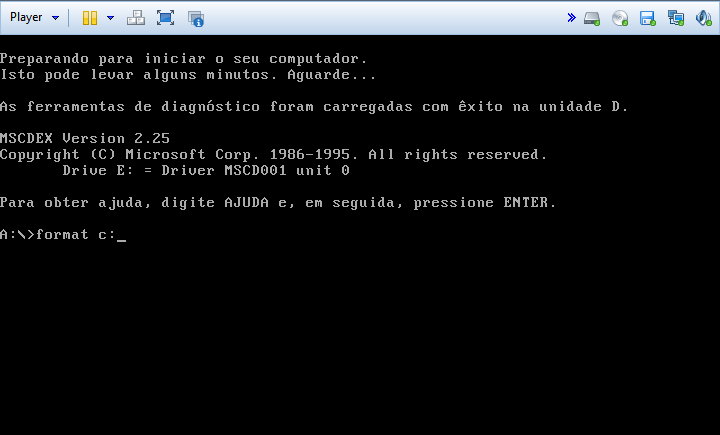
Bem, agora siga os passos das figuras abaixo, digitando as linhas de comandos corretamente.


Esta janela irá abrir-se novamente. Dê enter.
Aperte Shift+Ç para que os dois pontos apareçam.
Dê um nome para o volume.
Após o último passo vamos para a parte que gerou este post. Em "A" digite "e:" e dê enter. Em "E:\" digite "dir". Uma janela irá se abrir mostrando o conteúdo de "E". Então logo após digite "cd win98". Então na linha de comando "E:\WIN98>" digite "dir/w". Nesta pasta localize "INSTALAR.EXE". Logo após digite "instalar" e dê Enter. A famosa tela azul irá aparecer.


A partir deste ponto a instalação começa. Para ver a instalação é só procurar nos vários vídeos do Youtube. Então é isso aí. Agora já pode-se instalar Heart of Darkness, Twinsen's Odyssey e outros. Até o próximo post.
Continue lendo ►

terça-feira, 14 de maio de 2013

Livestream sábado - emulador SSF e pSX e uma palinha de Mega Man X

Bom dia nobres colegas!

Neste sábado, 18, o canal AmbrosioChannel estará ao vivo mostrando as configurações dos emuladores SSF para Sega Saturn e pSX para Playstation X.

Watch live streaming video from ambrosiochannel at livestream.com


O horário será as 22h00, fuso Manaus - Brasil (-4 H 00). De quebra ainda teremos uma palinha de Mega Man X.

Até sábado!
Continue lendo ►

domingo, 17 de março de 2013

Como configurar o emulador GENS

Atualizado em 14 de junho de 2013

Dando prosseguimento aos tutoriais de emuladores, hoje apresento o emulador GENS. Ele emula Mega Drive (conhecido como Genesis nos EUA), SEGA CD e SEGA 32X. É considerado o melhor emulador para os jogos destes referidos consoles. Entretanto, para emular Sega CD e Sega 32X deve-se ter as BIOS devidamente instaladas no emulador. Então, mãos à obra!

1 - Baixe a versão mais recente (se o seu micro aguentar, claro) no site oficial do GENS aqui. Este tutorial está baseado na versão 2.14. Sugiro criar uma pasta e nomea-la “GENS”. Descompacte o arquivo dentro desta pasta. Descompactado os arquivos, a pasta terá os seguintes itens conforme figura abaixo:


2 - Execute o aplicativo “gens.exe”. Uma janela irá se abrir conforme figura abaixo abaixo:


3 - Para configurar o idioma vá ao site e baixe o arquivo “language.zip”. Deposite-o na pasta geral do emulador. Observe que já existe um “language.dat”. Ao descompactar o arquivo o Windows alertará que já existe um arquivo “language.dat”. Confirme que deseja substituir o anterior pelo novo. Observe que o emulador agora está no seu idioma.


4 - Crie as subpastas "ROM", "Bios Sega CD", "Bios 32X" e "Bios Gens" na pasta principal. É apenas uma sugestão, mas ajuda muito na organização dos jogos e Bios.

5 - Baixe as bios de Sega CD, Sega 32X e Genesis e deposite nas respectivas pastas. Para saber quais são ou receber as bios entre em contato. As bios serão necessárias para rodar jogos de Sega CD e Sega 32X.

Muito bem. Após estes passos vamos ao emulador. As configurações estão em inglês!


I. Em "File"

Observe as seguintes opções:


Open ROM: Abre-se uma janela onde se escolhe um ROM.

Boot CD: Exclusivo de Sega CD. Serve para rodar o jogo à partir dele de um CD.

Netplay: Abre o servidor Kaillera. Se você deseja jogar on-line aqui é o local.

Game Genie: Aqui você insere as trapaças do Game Genie. Procure pela web e vai achar aos montes.

Load State: Carrega um determinado Save do jogo.

Save State As: Salva um determinado ponto do jogo. Uma sugestão é dar a data do save ou uma fase ou momento específico do jogo.

Quit: Sair do emulador.


II. Em "Graphics"


Full Screen: Resolução suportada pelo teu monitor quando em tela cheia.

VSync: Regula a taxa de quadros por segundo evitando atropelamentos na movimentação de tela. Habilite-o.

Stretch: Aumenta a imagem por toda a extensão da tela. Em alguns casos a emulação fica lenta.

Color Adjust: Contraste e brilho da tela.

Render: Aqui estão os filtros de imagens. Teste todos e veja como fica a resolução do jogo. Em minha opinião o melhor é o Super 2xsai[kreed]. Dependendo de sua máquina, os filtros podem deixar a emulação lenta. Teste o filtro que melhor se encaixa na sua máquina, ou deixe em Normal [1x]. Veja como ficam os filtros:


Sprite Limit: Limita o uso de sprites por segundo na tela. Habilite-o.

Frame Skip: Velocidade da emulação. Deixe em AUTO.

Screen Shot: Captura telas.


III. Em "CPU"


Country: Deixe em "Auto detect". Se uma tela vermelha aparecer é problema de região. Teste todas as opções de Country.
Perfect Synchro (SLOW): Alguns jogos de Sega CD só funcionam com essa opção ativada.


IV. Em "Sound

Deixe conforme figura abaixo. Caso sua máquina seja um pouco potente marque YM2612 High Quality.


V. Em "Options"

Vá em "Bios/Misc Files". Uma janela irá se abrir para configurar as bios. Procure as bios nas devidas pastas e deixe configure-as. Para saber quais bios a serem alocadas entre em contato.


Pronto! O Gens está configurado. Boa diversão e até a próxima!


Fonte:

GENS - OFFICIAL HOME PAGEhttp://www.gens.me/index.shtml. Acessado em 08 de março de 2013.


Leia mais:


Continue lendo ►

quinta-feira, 24 de janeiro de 2013

Como configurar o emulador SSF para Sega Saturn

Atualizado em 10 de Outubro de 2013

Em Abril de 2012 eu publiquei um post com a minha experiência na configuração do emulador pSX 1.13 para Playstation X. Sabendo que muitos camaradas saudosistas têm dificuldade em configurar um dos mais difíceis emuladores para Sega Saturn, eu decidi publicar minha pseudo-experiência com o emulador SSF, atualmente na versão beta ver0.12 R3. Quanto as BIOS, sugiro que procurem pela web, ou entrem em contato comigo pelos comentários ou pela guia Contato / Contat Us. São três as principais e são americana, japonesa e européia. Para saber mais sobre o console Sega Saturn sugiro visitarem o link da Wikipedia.

Para executa-lo é obrigatório que o processador tenha SS2. Geralmente quase todo notebook ou microcomputador na atualidade tem esta tecnologia. Também só roda com CD. Por isso é melhor baixarem o Daemon Tools para criar um drive de CD virtual. As especificações recomendadas para que este emulador funcione de forma perfeita é um processador com 3.0 GHz. Abaixo de 2.0 GHz não funciona. A RAM deve ter 256Mb, o vídeo e som devem ser compatíveis com DirectX e os sistemas operacionais são Windows 2000, Windows XP, Vista e 7. Vamos ao emulador?

Baixem a  versão mais recente do emulador Site Oficial. Descompacte o arquivo e na pasta principal crie mais duas subpastas denominadas BIOS e STV. Uma coisa importante  é que o SSF não necessita de BIOS e nem de plugin de vídeo para arrancar os jogos. Mas se você realmente deseja obter as BIOS e configura-las, baixe, configure e observe que para cada BIOS há uma apresentação diferente. Dentro destas depositem as bios japoneses, europeias, americanas e os plugins de vídeo , respectivamente. Criar e depositar nestas pastas as BIOS e plugins de videos tornará sua vida mais organizada. Após este passo procure um aplicativo denominado SSF.exe e execute-o. Atenção! Se a versão que você baixar for inferior a esta deste post, depois da descompactação irão aparecer dois aplicativos na pasta. Caso isso ocorra procure o que tiver o maior tamanho em megabytes. Muito bem. Inicie o aplicativo e siga os passos conforme figura abaixo:


Em Option(O), clique em Option(O). A seguinte tela irá aparecer conforme figura abaixo:


Como podem observar, faltam a BIOS e o plugin de video. Em Saturn BIOS cliquem em Browse, procurem e selecionem a BIOS na pasta do emulador. Depois em ST-V BIOS procurem e selecionem um dos vários plugins de video que conseguiram por aí. A adição dos plugins em ST-V não é obrigatória. Em seguida, em CD Drive, escolham o drive virtual criado pelo Daemon Tools. Em Area Code escolham a região correspondente a BIOS que você está usando. ATENÇÃO! Existe uma bios para as regiões das Américas, Europa, Ásia, África e Japão. Como não posso dizer qual é a BIOS, informo que devem entrar em contato. A configuração final ficará conforme figura abaixo:


Após cliquem em OK. Uma janela com com uma mensagem "SF??????????." irá aparecer. Cliquem nela. Em seguida cliquem em File(F) e em Exit(E). Iniciem o emulador. Ele irá aparecer com um novo quadro, conforme figura abaixo:


Configure para a data e horário certos. Vá para Exit e clique na tecla C do teclado. O próximo passo será configurar o idioma conforme figura abaixo:


Sigam o mesmo passo anterior. Se tudo ocorrer conforme a sorte de seus laptops ou microcomputadores, uma tela de apresentação do console irá aparecer. Uma curiosidade é que para cada BIOS há uma tela de abertura diferente. No final deste post você encontrará um video resumido com a configuração deste emulador.

Para um melhor desempenho nos gráficos, minha sugestão é ir em Options, ir até a guia Screen e marcar a caixa Bilinear Filtering, conforme figura abaixo:


Quanto ao menu "File" os seguintes itens funcionam da seguinte forma:


State Load(L): Carrega um determinado ponto do jogo, independentemente do save normal.
State Save(S): Salva um determinado ponto do jogo.
Snapshot(C): Captura imagens.
Sound Record(R): Grava determinada faixa musical.
Video Record(V): Grava determinado ponto do jogo.

Para utilizarem os comandos State Load(L) e State Save(S) proceda da seguinte forma em qualquer ponto do jogo:

- Vá em File(F) e selecione State Save(S), conforme figura abaixo:


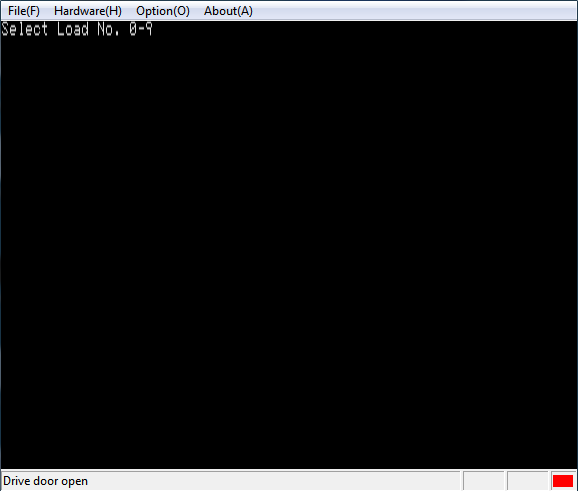
Após este procedimento a seguinte tela irá aparecer:


Nela você deverá escolher um número de 0-9 no teclado para carregar o ponto específico. Então para carregar o ponto específico proceda da seguinte forma:
- Vá em File(F) e selecione State Load(L), conforme figura abaixo:


Novamente a tela de seleção do teclado numérico vai aparecer. Então vocês devem selecionar o número do teclado em que salvaram o determinado ponto do jogo.

Utilize também os comandos "alt+n", onde "n" é o atalho do menu principal. Ao acessa-lo, repita o comando "atl+" e a referida letra do atalho subsequente.

Por fim dirijam-se à Option(O) e selecionem a aba EZ Setting. Procurem a melhor configuração de seus processadores e cliquem em Set e depois OK. Para saberem as características de seus processadores vão em Sistema, no Painel de Controle do Windows. Em Sistema vocês poderão ver o poder de fogo de seus processadores. Para meu notebook eu utilizei a segunda opção.


Durante e após a configuração alguns erros poderão aparecer. Entrem em contato explicando cada um, por favor. Na medida do possível irei ajudar a solucionar. São elas:
1 - Disc unsuitable for this System.
O emulador não consegue ler o disco ou não sabe pra que serve seu conteúdo. Possíveis causas:
- Não é o tipo de CD apropriado para emulação do Sega Saturno;
- A superfície do CD está suja ou danificada.
- O drive não está acessível por erro de leitura. A unidade óptica precisa de reparos ou troca.

2 - Game Disc unsuitable for this system.
O emulador identificou o conteúdo do CD como jogo, mas não pode executá-lo. A causa possível é um jogo de uma região imprópria para a bios do emulador e que não o carrega por questões de direitos autorais ou proteção territorial. A solução é alterar a região do emulador para a região do jogo. Se não tem certeza de qual seja, teste uma por uma. A cada alteração feche o emulador, em Exit, e execute-o novamente. 
3 - Drive empty.
O emulador acha que o drive está vazio. Possíveis causas:
- Não é o tipo de CD apropriado para o emulador;
- A superfície do CD está suja ou danificada;
- O disco foi inserido de maneira errada;
- Está vazio;
- Erro de leitura (o canhão precisa de reparos). 
4 - Disc Requires System Application.
É necessário hardware adicional para executar o jogo.
Está aí! Quanto trabalho para uma nostalgia. Enfim, boa sorte e bons momentos alegres!


Fontes:

Sega Saturn. Wikipedia. Acessado em 24 de Janeiro de 2013.

Tutorial do emulador SSF para Sega Saturn. You Tube - Canal Samuel Ambrósio. Acessado em 24 de Janeiro de 2013.

SSF. Página do desenvolvedor. Acessado em 24 de Janeiro de 2013.
Continue lendo ►

quinta-feira, 7 de junho de 2012

Como localizar a sua App_ID do Facebook

Bom dia pessoal!

Muitos blogueiros, web designers e outros amadores, dos quais eu sou um, têm dificuldades em saber qual é a sua App_ID no Facebook. Esta dificuldade fica mais irritante principalmente quando querem inserir alguns plugins em seus sites ou blogs. Mas não tema! A pedido dos visitantes vou mostrar como encontra-lo.

Primeiro deve-se abrir um álbum ou imagem qualquer em sua conta no Facebook. Se você observar atentamente, irá verificar que no final do link existe uma linha "&type=3". Antes dele há uma série de números separados por ponto. Desta forma:

https://www.facebook.com/media/set/?set=a.xxxxxxxxxxx.xxxxxx.XXXXXXXX&type=3

O segundo passo é verificar uma combinação de números antes de  &type=3. Esta última sequência será a sua App_ID. Agora é só inserir nos plugins e boa sorte!


Licença Creative Commons
Este obra foi licenciado sob uma Licença Creative Commons Atribuição-NãoComercial-SemDerivados 3.0 Não Adaptada.
Continue lendo ►

sábado, 19 de maio de 2012

Como centralizar o título do blog, o título das postagens, o título dos gadgets e os gadgets de seu blog

Atualizado em 01 de Fevereiro de 2013

Não é nada fácil procurar por uma dica específica para tornar o blog mais atraente e não a encontrar. Principalmente se você for um blogueiro amador em HTML e gostaria de algumas dicas para tornar o seu blog mais charmant. Uma das coisas mais inconvenientes da plataforma Blogger é o não alinhamento do título do blog e das postagens, do título dos gadgets e outras coisas. Mas isto pode ser contornado. Vou postar aqui minha experiência com meu template. Antes de qualquer modificação sugiro que você faça backup do HTML do seu blog. Se algo de errado ocorrer é só voltar com o anterior sem nenhum ônus (ou bônus - menos da Tim-ganarô!!). Bem, agora que você fez o backup de seu blog vamos a primeira dica. Vale lembrar que a localização de certos trechos do HTML muda de template para template. Digite Ctrl+F para localizar os trechos.


1. Centralizando o título do blog

Existem duas maneiras para tal procedimento. Vamos à primeira.

1.1. Para realizar tal façanha vá em Modelo/Editar HTML. Marque Expandir modelos de widgets. Aperte Ctrl+F e procure por ".Header h1 {". Após o a chave digite "text-align: center;". Visualize. Gostou? Salve as alterações.

1.2. O outro requer apenas que vá em Layout. Lá procure o título do blog e adicione a tag "< center >" no início do título e depois "< / center >" ao final. Esta dica funciona muito bem em alguns templates dinâmicos. No meu funcionou perfeitamente. Mas caso não dê certo terá que recorrer às modificações no HTML.


2. Centralize o título das postagens

Da mesma forma há duas formas de realizar tal procedimento. O primeiro será automático. Já o segundo deverá ser executado todas as vezes em que fores postar. Escolha o que for melhor.

2.1. Procure por "h3.post-title {". Após a chave digite "text-align: center;". Visualize. Veja figura abaixo. Ficou bom? Salve as alterações.


2.2. Quando for iniciar a postagem, insira as tags "< center >"antes e "< /center>" depois do título do post. É mais rápido. Veja a figura abaixo:


3. Centralizando o título dos gadgets

Este é um dos melhores. Quando se insere algum gadget ou código HTML, estes ficam à esquerda juntamente com o título. Fica um tanto bagunçado e desagradável. Para contornar este problema procure por "/* Headings".  Logo abaixo de Headings há este trecho "h2 {". Após a chave digite "text-align: center;". Está satisfeito? Salve.


Atualização 1: Este tópico se refere ao título dos gadgets do blog, ou seja, Postagens Populares, data, enfim, todos os gadgets que o Blogger oferece. Caso queira testar, irá verificar que todos ficam centralizados. Mas a data fica centralizada.


4. Centralize os gadgets HTML

Estes são  os piores. Às vezes inserimos um banner ele fica à direita do blog, apresentando um aspecto um tanto bagunçado. Para driblar este problema adicione uma tag no início e no fim do código. Para centralizar  digite "< center >" antes e "< / center >" depois do código. Caso queira a esquerda utilize "< left > " ou "< rigth >" para a direita.


Bem, é isto aí. Sem problema e sem frescura. Até a próxima!
Continue lendo ►

sexta-feira, 20 de abril de 2012

Como configurar o emulador pSX 1.13 para Playstation X

Atualizado em 09 de agosto de 2016

ATENÇÃO!!

Muitos leitores estão enviando relatos de que determinados jogos não funcionam com o emulador e pedindo dicas ou resoluções para rodar tais jogos. Leia a  lista de compatibilidade do emulador e veja se a ISO em questão apresenta funcionalidades reduzidas. Em caso positivo troque por outro emulador.


Emuladores são fautre! Quem nunca teve saudades dos antigos consoles tais Super Nintendo, Playstation, Nintendo 64, Mega Drive, Saturn e outros? Tempos daqueles jogos fodões de uma época em que os jogos assustavam com os novos conceitos gráficos de então. Tudo bem que hoje em dia muita coisa mudou e os jogos e consoles estão mais potentes, tornando os antigos consoles verdadeiras carroças. Mas se  refletirmos um pouco, chegaremos a conclusão de que estas atuais inovações e avanços foram muito rápidas e partiram das descobertas e conquistas dos antigos consoles. Sim, estes antigos consoles não são nada perto de um X Box, Playstation 3, Nintendo Wii e outros. Mas convenhamos: a saudade dói e as lembranças destes jogos nunca nos abandonam. Por isso, uns tempos destes andei atrás de um emulador para o Playtation X, já que a saudade dos jogos Mega Man X4, Rayman, Castlevania X Symphony of the Night, Tekken, Megaman 8 e outros estavam a flor da pele.

Porém, ao procurar emuladores e ROMS deparei-me com uma tarefa difícil. Os videos e tutorais, em sua maioria, não apresentavam uma linguagem clara e atualizada sobre os principais emuladores. Quase todos os videos  apresentavam versões anteriores e os tutoriais, além de um excesso de comerciais em suas páginas, estavam desatualizados. Mas a dificuldade não para por aí. Nos sites onde se pode baixar estes emuladores, os servidores são lentos e ainda possuem links direcionados para indesejáveis páginas comerciais. Como se a pessoa fosse obrigada a cadastrar-se em alguma inutilidade para baixar alguma coisa!

Encontrei poucos tutoriais e videos bons. Também encontrei bons emuladores. Uns de fácil configuração, outros difíceis. Cito o SSF, o ePSXe, o pSX e outros muito chatos. A outra dificuldade são as BIOS. Para conseguir a BIOS entre em Contato. Os melhores emuladores de Playstation são o ePSXe, o pSX e o Emurayden. Todos eles estão em constante atualizações. O que eu achei mais fácil de configurar foi o pSX que atualmente está na versão 1.13. O uso de emuladores também leva em conta o poder de fogo de sua máquina. Para as minhas necessidades, todas as versões do ePSXe, pSX e SSF rodam muito e sem bug nenhum. Logo minha máquina é muito foda mermão.

Chega de falatório e vamos ao que interessa. Primeiro baixe o pSX 1.13. Você poderá encontra-lo em vários sites de jogos. Alguns sites dispõem o emulador pronto para o uso, ou seja, com a bios. Para baixar jogos eu recomendo as páginas Coolrom, Emuparadise, Freeroms e outros. Eles possuem servidores lentos, mas vale a pena. O Joystick utilizado neste tutorial é o modelo Joypad Dual Shock da Multilaser. O preço está em torno de R$ 25,00 a R$ 30,00 reais.

Para rodar o pSX recomenda-se um micro com processador de 1.8 GHz Single Core, placa de video Midi-Range ou superior (qualquer máquina hoje roda...) e 1 GB RAM.


Bem, baixe o pSX 1.13 para o seu micro. Crie uma nova pasta para colocar o arquivo e descompacta-lo. A não ser que já tenha uma pasta certa para isso, não precisa criar a pasta. No meu caso eu nomeei a pasta em Playstation. Veja a figura abaixo:


Observem que depositei o arquivo compactado na pasta Playstation. Logo em seguida descompactei o arquivo. Veja a figura abaixo:


Após a descompactação as seguintes subpastas são criadas: bios, cards, cdimages, saves, screenshots e utils. Observe que vêm o aplicativo psxfin.exe, a extensão de aplicativo unicows.dll e os arquivos de textos readme e unicows_license. Não delete nenhum destes arquivos. Apenas, caso queira, o arquivo compactado. As pastas que precisará depositar certos arquivos são a bios, cdimages e cards. Para rodar o emulador você vai precisar da bios. Mas como é ilegal a distribuição sugiro você procurar na internet a Bios. Já na pasta cdimages serão depositados os jogos, que poderão vir em ISO ou BIN. Mas se você não quiser depositar nestas pastas e colocar em outra não tem problema. É só acessar depois esta pasta com os ROMS. Após baixar a bios, coloque ela na referente pasta e execute o aplicativo psxfin.exe. Uma tela vai aparecer igual a figura abaixo:

Caixa de idiomas

Escolha o idioma que deseja para utilizar no emulador. No meu caso eu escolhi o português brasileiro. Se tudo ocorrer bem, a imagem abaixo irá aparecer:


Caso apareça outra tela pedindo a bios, não se preocupe, esta janela vai abrir exatamente na pasta bios. Lá você escolhe a bios e pronto. Mas não basta apenas isso. você deverá criar o save virtual. Vá em Arquivo/Configurações/Memory cards. Escolha uma das entradas e dê o nome que desejar para o save. Termine e clique em OK. Veja figura abaixo:

Em meu caso nomeei para SAVE 1
Após este passo vá para o seguinte. Nas abas Gráficos e Som sugiro a seguinte configuração:

Gráficos e som
Em Arquivo clique em Inserir imagem de CD. Uma janela vai se abrir na pasta CDIMAGES. Lá escolha a ROM e comece a festa.


Em seguida configure os controles. Para este passo foi utilizado o Joypad Dual Shock da Multilaser. Observe que na caixa Dispositivo está marcado Nenhum. Mas se você já plugou o controle, então clique na seta e observe que logo abaixo se encontra o nome do controle que você está usando.  Neste caso o Vibration Joystick. Recomendo que plugue o Joystick antes de executar o emulador.

Configuração do joystick
Após escolher o drive do seu Joystick vá para o próximo passo. Na caixa Tipo escolha do plugin que mais vai se adequar ao seu tipo de Joystick. Se você tem um Joystick Dual Shock, recomendo escolher o Controle Padrão. Alguns jogos já estão configurados para reconhecer o Vibration, mesmo que a opção Analógico+Vibração não sejam escolhidos. É o caso de "Castlevania Symphony of the Nigth". Para configurar, clique nas caixas referentes aos botões do Joystick e vá selecionando. Configure da melhor forma que achar necessário.

Escolha dos plugins
Se tudo ocorrer como o planejado então esta tela irá se abrir. Veja um preview de Megaman 8.


Caso ocorra um erro e a dll d3dx9_38.dll seja requisitada, sugiro buscar e instalar a dll e outras que, eventualmente, o seu micro não possuir. Para saber mais sobre o Playstation leia o artigo da Wikipedia. ATENÇÃO! Nem todos os jogos rodam satisfatoriamente no PSX. Acesse aqui a lista de compatibilidade atualizada e veja se o jogo de seu interesse é compatível com o emulador. Até outro post!


Fontes:

Plugins de PSX. Petes' Domain. Acessado em 09 de Fevereiro de 2013.

PSX. PSX Emulator. Acessado em 09 de Fevereiro de 2013.
Continue lendo ►
Related Posts Plugin for WordPress, Blogger...